डिजिलॉकर भारत सरकार (MeitY) की Digital India पहल के तहत नागरिकों का डिजिटल दस्तावेज़ वॉलेट है—जहाँ जारीकर्ता संस्थाओं से प्रामाणिक सर्टिफिकेट खींचकर देखे, डाउनलोड और शेयर किए जा सकते हैं। आधिकारिक वेबसाइट digilocker.gov.in और Play Store / App Store का आधिकारिक ऐप ही इस्तेमाल करें। नीचे रजिस्ट्रेशन, आधार लिंक, Issued Documents से दस्तावेज़ लाना, शेयर/वेरिफाई और फर्जी ऐप से बचाव के चरण दिए गए हैं।
डिजिलॉकर क्या है — मुख्य बिंदु
| विवरण | जानकारी |
|---|---|
| संचालन | MeitY — Digital India |
| वेब | digilocker.gov.in |
| ऐप | आधिकारिक DigiLocker (Android / iOS) |
| लॉगिन | मोबाइल / आधार / VID + OTP + सुरक्षा पिन |
| दस्तावेज़ प्रकार | Issued (जारीकर्ता से) · Uploaded (स्वयं अपलोड) |
| उदाहरण | आधार, ड्राइविंग लाइसेंस, मार्कशीट, वाहन RC आदि (उपलब्धता जारीकर्ता पर निर्भर) |
| शुल्क | नागरिक खाता सामान्यतः निःशुल्क |
ऐप या वेब पर खाता कैसे बनाएँ
- Play Store / App Store में DigiLocker खोजें—प्रकाशक सरकारी/आधिकारिक वाला पैकेज चुनें; या ब्राउज़र में digilocker.gov.in खोलें।
- Sign Up / Login पर मोबाइल नंबर (आमतौर पर आधार-लिंक) या आधार/VID दर्ज करें।
- ओटीपी से सत्यापन पूरा करें।
- 6 अंकों का Security PIN सेट करें—बैंक पिन से अलग रखें; हर संवेदनशील कार्रवाई पर यही लगेगा।
- प्रोफाइल पूरा करें और दस्तावेज़ खींचने के लिए आधार सत्यापन (UIDAI OTP) लिंक करें।
बिना आधार लिंक के कुछ बुनियादी सुविधाएँ चल सकती हैं, पर Issued Documents की पूरी ताकत आधार/जारीकर्ता सत्यापन पर टिकी होती है। पिन भूल जाएँ तो लॉगिन स्क्रीन पर Forgot Security PIN से रीसेट करें—अनजान लिंक पर पिन न डालें।
Issued Documents से दस्तावेज़ कैसे लाएँ
- लॉगिन के बाद Issued Documents सेक्शन खोलें।
- केंद्र / राज्य / शिक्षा बोर्ड / परिवहन आदि श्रेणी में जारीकर्ता खोजें (जैसे UIDAI, परिवहन विभाग, बोर्ड)।
- दस्तावेज़ चुनकर माँगे गए विवरण (रोल नंबर, वर्ष, आधार OTP आदि) भरें।
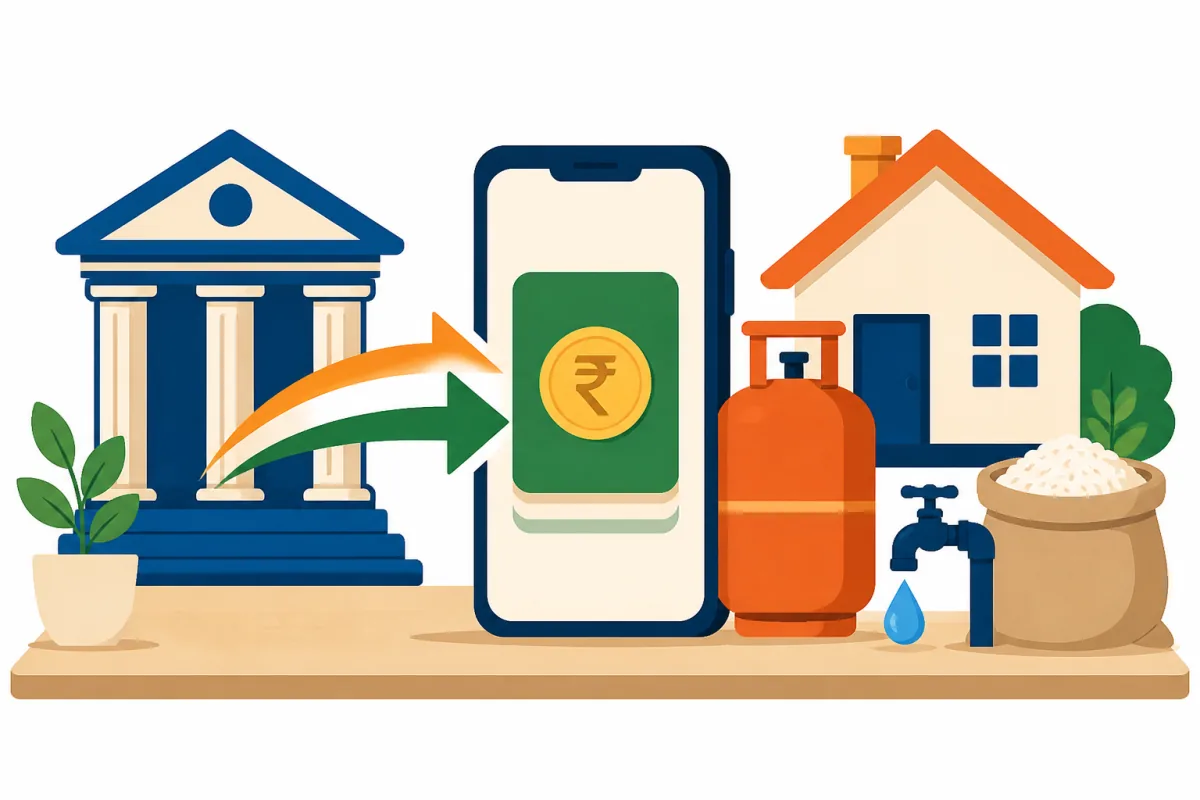
- सफल होने पर दस्तावेज़ वॉलेट में जुड़ जाता है—व्यू, PDF डाउनलोड या शेयर विकल्प उपलब्ध हो सकते हैं।
हर दस्तावेज़ हर राज्य में उपलब्ध नहीं होता। अगर मार्कशीट न दिखे तो बोर्ड की आधिकारिक साइट पर DigiLocker लिंक की स्थिति जाँचें; कभी-कभी नाम/रोल की स्पेलिंग मिलान जरूरी होता है। स्वयं स्कैन अपलोड (Uploaded Documents) प्रामाणिक “issued” कॉपी का विकल्प नहीं है—परीक्षा/केवाईसी में अक्सर केवल issued दस्तावेज़ मान्य होते हैं।
आधार, लाइसेंस और अन्य आम इस्तेमाल
- ई-आधार: UIDAI से खींचकर वॉलेट में रख सकते हैं; डाउनलोड PDF पासवर्ड-सुरक्षित हो सकती है (नाम के अक्षर + जन्म वर्ष वाला सामान्य UIDAI फॉर्मूला)।
- ड्राइविंग लाइसेंस / RC: जहाँ राज्य परिवहन विभाग जुड़ा हो, वहाँ से fetch संभव।
- शैक्षणिक प्रमाणपत्र: CBSE/राज्य बोर्ड/विश्वविद्यालय पार्टनर हों तो रोल नंबर से खिंचाव।
- शेयर व वेरिफाई: अनुमति देकर अनुरोधकर्ता को अस्थायी पहुँच; QR/लिंक से सत्यापन की सुविधाएँ UI में दिख सकती हैं।
UMANG जैसे अन्य सरकारी ऐप में भी यही वॉलेट सेवा जुड़ी हो सकती है, पर खाता और पिन DigiLocker के ही रहते हैं। कॉलेज प्रवेश, बैंक केवाईसी या ट्रेन टिकट के समय अधिकारी अक्सर स्क्रीन पर Issued दस्तावेज़ या QR देखने को कहते हैं—पहले से वॉलेट में जोड़कर रखें तो कतार में भागदौड़ कम होती है।
राज्यवार दस्तावेज़ सूची होमपेज पर बदलती रहती है। अपनी जरूरत का सर्टिफिकेट न दिखे तो संबंधित विभाग की वेबसाइट पर “DigiLocker” या “Digital Locker” खोजकर पार्टनर स्थिति देखें; कभी-साथ वेब से लॉगिन कर ऐप से अलग कैटलॉग भी दिख सकता है।
सुरक्षा: फर्जी ऐप, SMS और डेटा चोरी
- केवल digilocker.gov.in टाइप करके खोलें; SMS/वॉट्सऐप के लॉगिन लिंक पर क्लिक न करें।
- ओटीपी और सिक्योरिटी पिन किसी “हेल्पलाइन” या एजेंट को न बताएँ।
- अनौपचारिक APK साइटों से “DigiLocker Pro” न लगाएँ।
- सार्वजनिक Wi‑Fi पर संवेदनशील डाउनलोड से बचें; फोन लॉक और ऐप अपडेट रखें।
- पुराना फोन बेचने से पहले ऐप लॉगआउट/अनइंस्टॉल और पिन रीसेट करें।
आम समस्याएँ और हल
- OTP नहीं आया: सही आधार-लिंक नंबर, नेटवर्क और कुछ मिनट बाद पुनः प्रयास; DND कभी-कभी बाधा बनता है।
- दस्तावेज़ नहीं मिला: जारीकर्ता पार्टनरशिप, रोल/वर्ष और नाम मिलान जाँचें।
- पिन लॉक: आधिकारिक Forgot PIN प्रवाह अपनाएँ; बार-बार गलत पिन से अस्थायी रोक लग सकती है।
- नाम अलग दिखे: आधार/बोर्ड रिकॉर्ड से मिलान; सुधार के लिए संबंधित विभाग का अपडेट मार्ग।
अक्सर पूछे जाने वाले प्रश्न (FAQ)
डिजिलॉकर सरकारी है क्या?
हाँ। यह MeitY के Digital India कार्यक्रम का हिस्सा है; आधिकारिक डोमेन digilocker.gov.in है।
क्या ऐप मुफ्त है?
नागरिकों के लिए खाता और सामान्य उपयोग निःशुल्क बताया जाता है; स्टोर से आधिकारिक ऐप ही लें।
आधार बिना चलता है?
बुनियादी साइन-अप संभव हो सकता है, पर अधिकतर प्रामाणिक दस्तावेज़ खींचने के लिए आधार सत्यापन जरूरी रहता है।
अपलोड किए दस्तावेज़ कितने मान्य?
Uploaded फ़ाइलें सुविधा के लिए हैं; केवाईसी/प्रवेश में अक्सर केवल Issued Documents स्वीकार होते हैं।
दस्तावेज़ कैसे शेयर करें?
ऐप/वेब के Share या अनुरोध स्वीकार विकल्प से—केवल विश्वसनीय संस्था को अनुमति दें और समय सीमा देखें।
UMANG से अलग है क्या?
UMANG कई सेवाओं का सुपर-ऐप है; यह वॉलेट दस्तावेज़ पर केंद्रित है। दोनों आधिकारिक हैं और कभी-साथ जुड़ते हैं।
पुराना खाता याद नहीं?
वही आधार-लिंक मोबाइल से OTP लॉगिन कर पिन रीसेट करें। नया डुप्लिकेट खाता बनाने से पहले पुराना एक्सेस ठीक कर लें।
निष्कर्ष
डिजिलॉकर से प्रामाणिक दस्तावेज़ एक जगह रखने और जरूरत पर शेयर करने का सुरक्षित सरकारी तरीका मिलता है। आधिकारिक ऐप या वेब से पिन सेट करें, आधार लिंक करें, Issued Documents से प्रमाणपत्र खींचें और फर्जी लिंक से बचें। बटन नाम UI अपडेट से बदल सकते हैं—स्रोत हमेशा digilocker.gov.in मानें।
Discover more from Majhi Naukri
Subscribe to get the latest posts sent to your email.